Ansichtsmodus

Anwender-Ansicht

FRITZ!Box 5690 Pro

Hier erhalten Sie alle nötigen Informationen, wie Sie die FRITZ!Box 5690 Pro für den Betrieb mit CompanyFlex konfigurieren.

Hinweis - Telefonie-Anmeldedaten

Um die FRITZ!Box an einem Company Flex betreiben zu können, benötigen Sie die Telefonie-Anmeldedaten aus dem BSP. Wenn Ihnen diese vorliegen, können Sie direkt zur Konfiguration der FRITZ!Box springen.

SIP-Trunk im BSP auswählen

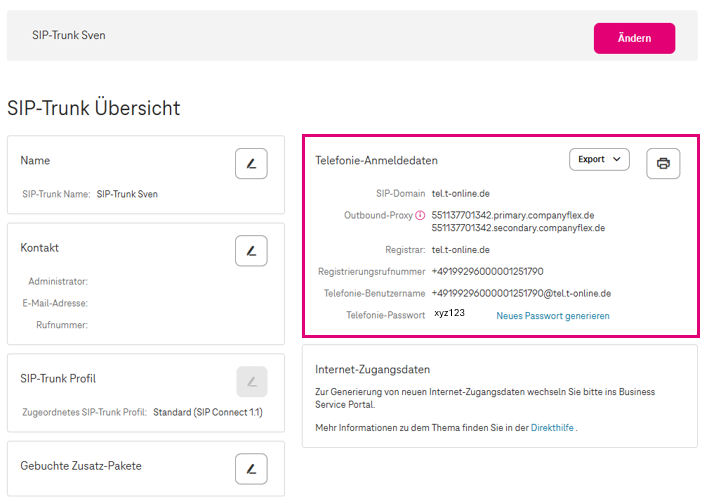
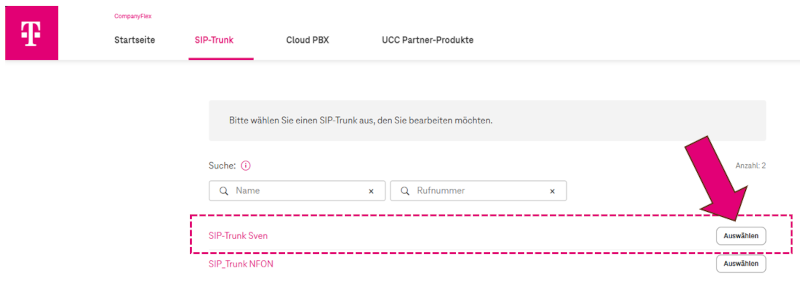
Um sich die Telefonie-Anmeldedaten anzeigen zu lassen, loggen Sie sich zuerst ins BSP ein und wählen den passenden SIP-Trunk aus.

SIP-Trunk im BSP auswählen


Die Telefonie-Anmeldedaten Ihres SIP-Trunks müssen bei der Konfiguration der FRITZ!Box an passender Stelle eingetragen werden.

SIP-Trunk Anmeldedaten im BSP


Konfiguration FRITZ!Box

Um die FRITZ!Box zu konfigurieren, loggen Sie sich ein und wählen im Navigationsmenü den Punkt "Eigene Rufnummern" aus. Im Reiter "Rufnummern" klicken Sie auf den Button "Neue Rufnummer".
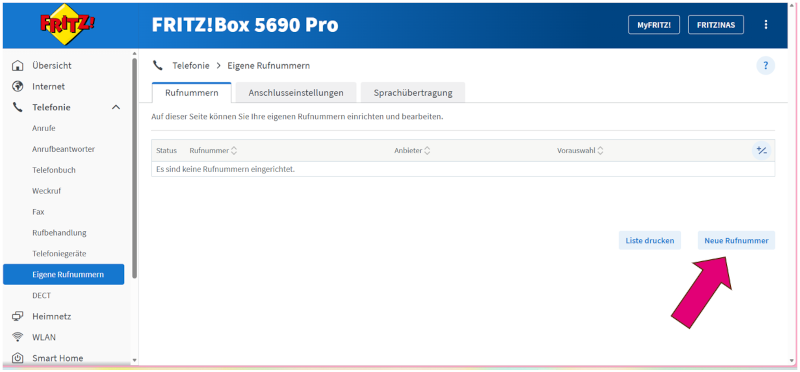
FRITZ!Box - eigene Rufnummer einrichten

Wählen Sie als Telefon-Anbieter "Telekom CompanyFlex SIP-Trunk (Durchwahl)" aus und geben die Vorwahl, Stammnummer (Kopfnummer) und die Länge der Durchwahl-Rufnummern des Anschlusses ein.
Im nächsten Eingabefeld geben Sie die Rufnummer der Abfragestelle (Telefonzentrale) ein - in der Regel die Ziffer 0.
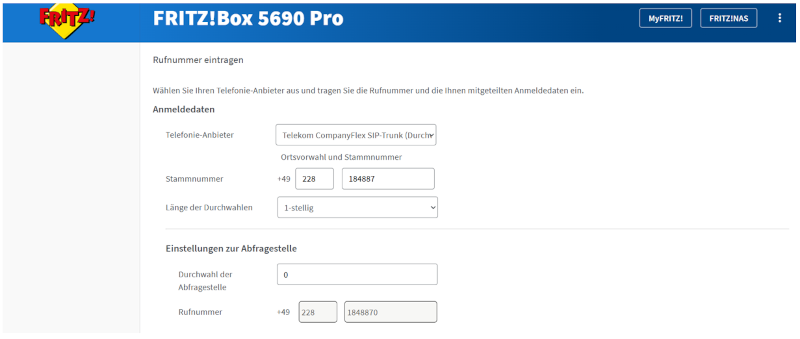
FRITZ!Box - Kopfnummer und Abfragestelle eintragen

Danach tragen Sie die weiteren Durchwahl-Rufnummern ein, die von der FRITZ!Box verwaltet werden sollen.
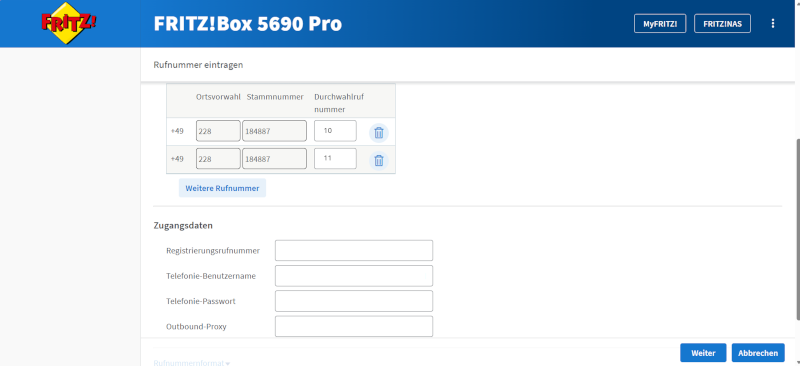
FRITZ!Box - Durchwahlnummern

Und zum Schluss folgen die Telefonie-Anmeldedaten aus dem BSP, damit sich die FRITZ!Box mit dem Telekom-Netz verbinden kann.
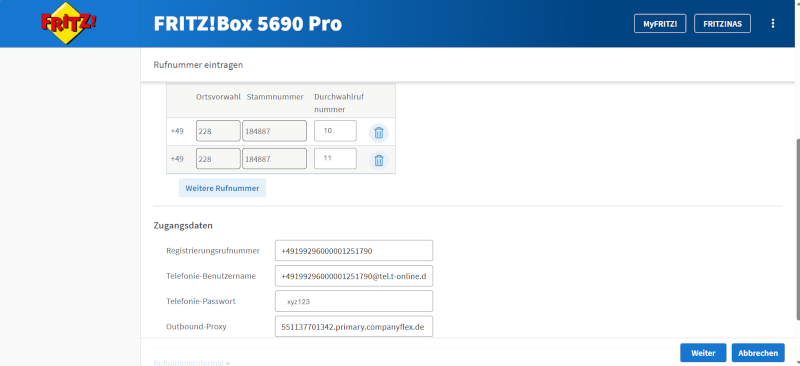
FRITZ!Box - Durchwahlnummern und ZUgangsdaten

Anschließend klicken Sie auf den Button "Weiter" und warten, bis die Konfigurationsdatei erstellt wurde.

FRITZ!Box - Zusammenfassung der Konfiguration

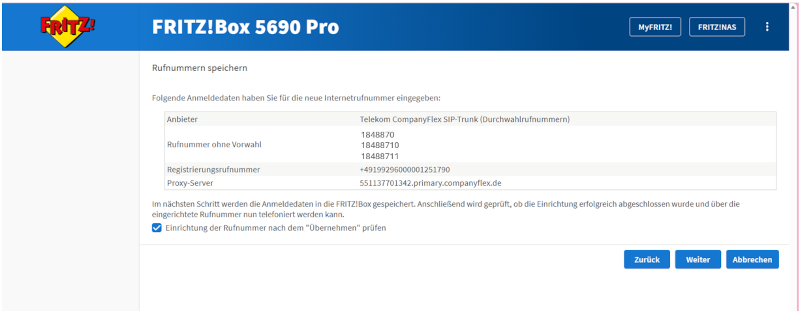
Sie erhalten nun eine Übersicht zu den Zugangs- und Registrierungsdaten.
Wenn alles richtig ist, klicken Sie auf den Button "Weiter", um die Konfiguration abzuschließen.

FRITZ!Box - Zusammenfassung Anmeldedaten


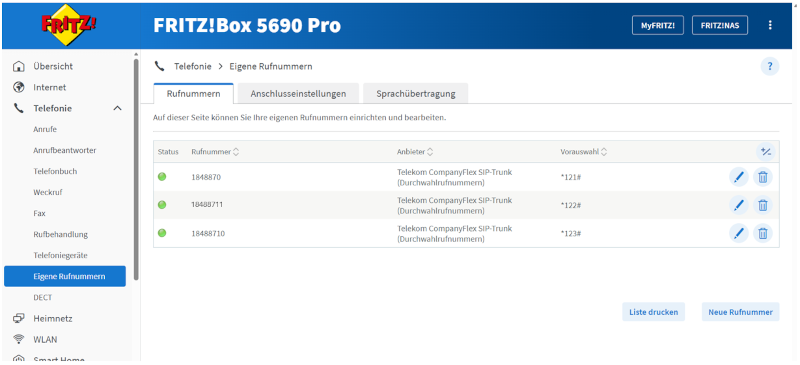
FRITZ!Box - Rufnummernübersicht

Wenn Sie die Konfiguration prüfen oder anpassen wollen, wählen Sie erneut den Navigationspunkt "Eigene Rufnumern" an und klicken ganz rechts auf die Icons der jeweiligen Rufnummer.

FRITZ!Box - Rufnummernübersicht